# 표면(The Surface)
# 먼저, 사전 작업: State
지난 튜토리얼에서 state를 만들었으니, 이제 그 안에 내용을 채워봅시다.
// lib.rs

pub struct State {
    surface: wgpu::Surface<'static>,
    device: wgpu::Device,
    queue: wgpu::Queue,
    config: wgpu::SurfaceConfiguration,
    is_surface_configured: bool,
    window: Arc<Window>,
}
State의 필드들을 간단히 훑어보겠지만, 이 메서드들 뒤에 있는 코드를 설명하면서 더 명확해질 것입니다.
# State::new()
이 코드는 꽤 직관적이지만, 조금 더 자세히 살펴보겠습니다.
impl State {
    // ...
    async fn new(window: Arc<Window>) -> anyhow::Result<State> {
        let size = window.inner_size();

        // instance는 GPU에 대한 핸들입니다.
        // BackendBit::PRIMARY는 Vulkan + Metal + DX12 + 브라우저 WebGPU를 의미합니다.
        let instance = wgpu::Instance::new(&wgpu::InstanceDescriptor {
            #[cfg(not(target_arch = "wasm32"))]
            backends: wgpu::Backends::PRIMARY,
            #[cfg(target_arch = "wasm32")]
            backends: wgpu::Backends::GL,
            ..Default::default()
        });

        let surface = instance.create_surface(window.clone()).unwrap();

        let adapter = instance
            .request_adapter(&wgpu::RequestAdapterOptions {
                power_preference: wgpu::PowerPreference::default(),
                compatible_surface: Some(&surface),
                force_fallback_adapter: false,
            })
            .await?;

        // ...
    }
# Instance와 Adapter
instance는 wgpu를 사용할 때 가장 먼저 만드는 것입니다. 이것의 주된 목적은 Adapter와 Surface를 만드는 것입니다.
adapter는 실제 그래픽 카드에 대한 핸들입니다. 이를 사용하여 그래픽 카드의 이름이나 어댑터가 사용하는 백엔드와 같은 정보를 얻을 수 있습니다. 나중에 Device와 Queue를 만들 때 이것을 사용합니다. RequestAdapterOptions의 필드에 대해 논의해 봅시다.
power_preference는LowPower와HighPerformance두 가지 변형이 있습니다.LowPower는 내장 GPU와 같이 배터리 수명을 우선시하는 어댑터를 선택합니다.HighPerformance는 전용 그래픽 카드처럼 더 많은 전력을 소모하지만 더 성능이 좋은 GPU용 어댑터를 선택합니다. WGPU는HighPerformance옵션에 대한 어댑터가 없는 경우LowPower를 우선적으로 선택합니다.compatible_surface필드는 wgpu에게 제공된 표면(surface)에 출력할 수 있는 어댑터를 찾으라고 지시합니다.force_fallback_adapter는 wgpu가 모든 하드웨어에서 작동하는 어댑터를 선택하도록 강제합니다. 이는 일반적으로 렌더링 백엔드가 GPU와 같은 하드웨어 대신 "소프트웨어" 시스템을 사용한다는 것을 의미합니다.
제가 request_adapter에 전달한 옵션들은 모든 장치에서 작동한다고 보장되지는 않지만, 대부분의 장치에서 작동할 것입니다. wgpu가 필요한 권한을 가진 어댑터를 찾지 못하면 request_adapter는 None을 반환합니다. 특정 백엔드에 대한 모든 어댑터를 얻고 싶다면 enumerate_adapters를 사용할 수 있습니다. 이것은 여러분의 필요에 맞는 어댑터가 있는지 확인하기 위해 반복할 수 있는 이터레이터를 제공합니다.
let adapter = instance
    .enumerate_adapters(wgpu::Backends::all())
    .filter(|adapter| {
        // 이 어댑터가 우리 surface를 지원하는지 확인
        adapter.is_surface_supported(&surface)
    })
    .next()
    .unwrap()
한 가지 유의할 점은 enumerate_adapters는 WASM에서 사용할 수 없으므로 request_adapter를 사용해야 한다는 것입니다.
또 다른 점은 Adapter는 특정 백엔드에 고정된다는 것입니다. Windows를 사용하고 그래픽 카드가 두 개 있다면, 최소한 4개의 어댑터를 사용할 수 있습니다: 2개의 Vulkan과 2개의 DirectX.
검색을 구체화하는 데 사용할 수 있는 더 많은 필드는 문서 (opens new window)를 확인하세요.
# 표면(The Surface)
surface는 우리가 그리는 창(window)의 일부입니다. 화면에 직접 그리기 위해 필요합니다. surface를 생성하려면 우리 window가 raw-window-handle (opens new window)의 HasRawWindowHandle 트레이트(trait)를 구현해야 합니다. 다행히 winit의 Window가 이 조건을 만족합니다. 또한 adapter를 요청하는 데에도 필요합니다.
# Device와 Queue
adapter를 사용하여 device와 queue를 만들어 봅시다.
        let (device, queue) = adapter
            .request_device(&wgpu::DeviceDescriptor {
                label: None,
                required_features: wgpu::Features::empty(),
                // WebGL은 wgpu의 모든 기능을 지원하지 않으므로,
                // 웹용으로 빌드하는 경우 일부 기능을 비활성화해야 합니다.
                required_limits: if cfg!(target_arch = "wasm32") {
                    wgpu::Limits::downlevel_webgl2_defaults()
                } else {
                    wgpu::Limits::default()
                },
                memory_hints: Default::default(),
                trace: wgpu::Trace::Off,
            })
            .await?;
DeviceDescriptor의 features 필드를 사용하면 원하는 추가 기능을 지정할 수 있습니다. 이 간단한 예제에서는 추가 기능을 사용하지 않기로 했습니다.
사용하는 그래픽 카드가 사용할 수 있는 기능을 제한합니다. 특정 기능을 사용하려면 지원하는 장치를 제한하거나 대체 방법을 제공해야 할 수 있습니다.
adapter.features() 또는 device.features()를 사용하여 장치에서 지원하는 기능 목록을 얻을 수 있습니다.
전체 기능 목록은 여기 (opens new window)에서 볼 수 있습니다.
limits 필드는 우리가 생성할 수 있는 특정 유형의 리소스 한계를 설명합니다. 이 튜토리얼에서는 대부분의 장치를 지원하기 위해 기본값을 사용합니다. 제한 목록은 여기 (opens new window)에서 볼 수 있습니다.
memory_hints 필드는 지원되는 경우 어댑터에 선호하는 메모리 할당 전략을 제공합니다. 사용 가능한 옵션은 여기 (opens new window)에서 볼 수 있습니다.
        let surface_caps = surface.get_capabilities(&adapter);
        // 이 튜토리얼의 셰이더 코드는 sRGB 표면 텍스처를 가정합니다. 다른 것을 사용하면
        // 모든 색상이 더 어둡게 나옵니다. 비 sRGB 표면을 지원하려면
        // 프레임에 그릴 때 이를 고려해야 합니다.
        let surface_format = surface_caps.formats.iter()
            .find(|f| f.is_srgb())
            .copied()
            .unwrap_or(surface_caps.formats[0]);
        let config = wgpu::SurfaceConfiguration {
            usage: wgpu::TextureUsages::RENDER_ATTACHMENT,
            format: surface_format,
            width: size.width,
            height: size.height,
            present_mode: surface_caps.present_modes[0],
            alpha_mode: surface_caps.alpha_modes[0],
            view_formats: vec![],
            desired_maximum_frame_latency: 2,
        };
여기서는 우리 surface에 대한 구성을 정의하고 있습니다. 이는 surface가 내부의 SurfaceTexture를 어떻게 생성할지 정의합니다. SurfaceTexture에 대해서는 render 함수에서 다룰 것입니다. 지금은 config의 필드에 대해 이야기해 봅시다.
usage 필드는 SurfaceTexture가 어떻게 사용될지를 설명합니다. RENDER_ATTACHMENT는 화면에 쓰기 위해 텍스처를 사용한다는 것을 명시합니다 (더 많은 TextureUsages에 대해서는 나중에 다룰 것입니다).
format은 SurfaceTexture가 GPU에 어떻게 저장될지를 정의합니다. SurfaceCapabilities에서 지원되는 포맷을 얻을 수 있습니다.
width와 height는 SurfaceTexture의 너비와 높이(픽셀 단위)입니다. 이것은 보통 창의 너비와 높이여야 합니다.
SurfaceTexture의 너비와 높이가 0이 아닌지 확인하세요. 0이면 앱이 충돌할 수 있습니다.
present_mode는 wgpu::PresentMode 열거형을 사용하며, 이는 표면을 디스플레이와 동기화하는 방법을 결정합니다. 단순화를 위해 사용 가능한 첫 번째 옵션을 선택합니다. 런타임 선택을 원하지 않는 경우, PresentMode::Fifo는 디스플레이의 프레임 속도로 디스플레이 속도를 제한합니다. 이것은 본질적으로 VSync입니다. 이 모드는 모든 플랫폼에서 지원이 보장됩니다. 다른 옵션들도 있으며, 모든 옵션은 문서 (opens new window)에서 볼 수 있습니다.
사용자가 사용할 PresentMode를 선택하게 하려면 SurfaceCapabilities::present_modes (opens new window)를 사용하여 surface가 지원하는 모든 PresentMode 목록을 얻을 수 있습니다:
let modes = &surface_caps.present_modes;
어떤 경우든 PresentMode::Fifo는 항상 지원되며, PresentMode::AutoVsync와 PresentMode::AutoNoVsync는 폴백 지원이 있어 모든 플랫폼에서 작동합니다.
솔직히 alpha_mode는 저도 익숙하지 않은 부분입니다. 투명한 창과 관련이 있는 것 같지만, 언제든지 풀 리퀘스트를 열어주세요. 지금은 surface_caps가 제공하는 목록의 첫 번째 AlphaMode를 사용하겠습니다.
view_formats는 TextureView를 생성할 때 사용할 수 있는 TextureFormat 목록입니다 (이 튜토리얼 후반부에서 간단히 다루고 텍스처 튜토리얼에서 더 깊이 다룰 것입니다). 글을 쓰는 시점에서 이것은 surface가 sRGB 색 공간인 경우, 선형 색 공간을 사용하는 텍스처 뷰를 생성할 수 있다는 것을 의미합니다.
이제 surface를 올바르게 구성했으므로, 메서드 끝에 이 새로운 필드들을 추가할 수 있습니다. is_surface_configured 필드는 나중에 사용될 것입니다.
    async fn new(window: Arc<Window>) -> anyhow::Result<State> {
        // ...

        Ok(Self {
            surface,
            device,
            queue,
            config,
            is_surface_configured: false, // 이 줄이 중복되었습니다. 하나는 삭제해야 합니다.
            window,
        })
    }
# resize()
애플리케이션에서 크기 조절을 지원하려면 창 크기가 변경될 때마다 surface를 재구성해야 합니다. 이것이 우리가 물리적 size와 surface를 구성하는 데 사용된 config를 저장한 이유입니다. 이 모든 것을 가지고 resize 메서드는 매우 간단합니다.
// impl State
pub fn resize(&mut self, width: u32, height: u32) {
    if width > 0 && height > 0 {
        self.config.width = width;
        self.config.height = height;
        self.surface.configure(&self.device, &self.config);
        self.is_surface_configured = true;
    }
}
여기서 surface를 구성합니다. surface를 사용하기 전에 구성해야 합니다. 여기서 is_surface_configured 플래그를 true로 설정하고 render() 함수에서 확인할 것입니다.
# handle_key()
여기서 키보드 이벤트를 처리할 것입니다. 현재는 Escape 키를 누르면 앱을 종료하기만 원합니다. 나중에 다른 작업을 추가할 것입니다.
// impl State
fn handle_key(&self, event_loop: &ActiveEventLoop, code: KeyCode, is_pressed: bool) {
    match (code, is_pressed) {
        (KeyCode::Escape, true) => event_loop.exit(),
        _ => {}
    }
}
App의 window_event() 함수에서 새로운 handle_key() 함수를 호출해야 합니다.
impl ApplicationHandler<State> for App {
    // ...

    fn window_event(
        &mut self,
        event_loop: &ActiveEventLoop,
        _window_id: winit::window::WindowId,
        event: WindowEvent,
    ) {
        let state = match &mut self.state {
            Some(canvas) => canvas,
            None => return,
        };

        match event {
            // ...
            WindowEvent::KeyboardInput {
                event:
                    KeyEvent {
                        physical_key: PhysicalKey::Code(code),
                        state: key_state,
                        ..
                    },
                ..
            } => state.handle_key(event_loop, code, key_state.is_pressed()),
            _ => {}
        }
    }
}
# update()
아직 업데이트할 것이 없으므로 메서드를 비워 둡니다.
fn update(&mut self) {
    // `todo!()` 제거
}
나중에 객체를 움직이기 위해 여기에 코드를 추가할 것입니다.
# render()
마법이 일어나는 곳입니다. 먼저, 렌더링할 프레임을 가져와야 합니다.
// impl State

fn render(&mut self) -> Result<(), wgpu::SurfaceError> {
    self.window.request_redraw();

    // surface가 구성되지 않으면 렌더링할 수 없습니다.
    if !self.is_surface_configured {
        return Ok(());
    }

    let output = self.surface.get_current_texture()?;
get_current_texture 함수는 surface가 우리가 렌더링할 새로운 SurfaceTexture를 제공할 때까지 기다립니다. 이것을 나중을 위해 output에 저장할 것입니다.
let view = output.texture.create_view(&wgpu::TextureViewDescriptor::default());
이 줄은 기본 설정으로 TextureView를 생성합니다. 렌더 코드가 텍스처와 상호 작용하는 방식을 제어하고 싶기 때문에 이 작업을 해야 합니다.
또한 GPU로 보낼 실제 명령을 생성하기 위해 CommandEncoder를 만들어야 합니다. 대부분의 최신 그래픽 프레임워크는 명령이 GPU로 전송되기 전에 커맨드 버퍼에 저장될 것을 기대합니다. encoder는 우리가 GPU로 보낼 수 있는 커맨드 버퍼를 빌드합니다.
    let mut encoder = self.device.create_command_encoder(&wgpu::CommandEncoderDescriptor {
        label: Some("Render Encoder"),
    });
이제 화면을 지우는 작업(오래 기다렸습니다)을 할 수 있습니다. encoder를 사용하여 RenderPass를 만들어야 합니다. RenderPass는 실제 그리기를 위한 모든 메서드를 가지고 있습니다. RenderPass를 만드는 코드는 약간 중첩되어 있으므로, 그 부분에 대해 이야기하기 전에 전체 코드를 여기에 복사하겠습니다.
    {
        let _render_pass = encoder.begin_render_pass(&wgpu::RenderPassDescriptor {
            label: Some("Render Pass"),
            color_attachments: &[Some(wgpu::RenderPassColorAttachment {
                view: &view,
                resolve_target: None,
                ops: wgpu::Operations {
                    load: wgpu::LoadOp::Clear(wgpu::Color {
                        r: 0.1,
                        g: 0.2,
                        b: 0.3,
                        a: 1.0,
                    }),
                    store: wgpu::StoreOp::Store,
                },
            })],
            depth_stencil_attachment: None,
            occlusion_query_set: None,
            timestamp_writes: None,
        });
    }

    // submit은 IntoIter를 구현하는 모든 것을 허용합니다.
    self.queue.submit(std::iter::once(encoder.finish()));
    output.present();

    Ok(())
}
먼저, encoder.begin_render_pass(...)를 감싸는 추가 블록({})에 대해 이야기해 봅시다. begin_render_pass()는 encoder를 가변적으로(mutably, 즉 &mut self) 빌려옵니다. 이 가변적인 빌림을 해제하기 전까지는 encoder.finish()를 호출할 수 없습니다. 이 블록은 Rust에게 해당 스코프를 벗어날 때 그 안의 모든 변수를 드롭(drop)하도록 지시하여, encoder에 대한 가변적인 빌림을 해제하고 finish()를 호출할 수 있게 해줍니다. {}가 마음에 들지 않으면 drop(render_pass)를 사용하여 동일한 효과를 얻을 수도 있습니다.
코드의 마지막 줄은 wgpu에게 커맨드 버퍼를 마무리하고 GPU의 렌더 큐에 제출하라고 지시합니다.
이 메서드를 호출하기 위해 이벤트 루프를 다시 업데이트해야 합니다. 그 전에 update()도 호출할 것입니다.
// run()
    fn window_event(
        &mut self,
        event_loop: &ActiveEventLoop,
        _window_id: winit::window::WindowId,
        event: WindowEvent,
    ) {
        let state = match &mut self.state {
            Some(canvas) => canvas,
            None => return,
        };

        match event {
            // ...
            WindowEvent::RedrawRequested => {
                match state.render() {
                    Ok(_) => {}
                    // surface가 손실되거나 오래된 경우 재구성합니다.
                    Err(wgpu::SurfaceError::Lost | wgpu::SurfaceError::Outdated) => {
                        let size = state.window.inner_size();
                        state.resize(size.width, size.height);
                    }
                    Err(e) => {
                        log::error!("Unable to render {}", e);
                    }
                }
            }
            // ...
        }
    }
이 모든 것을 마치면 다음과 같은 화면이 나타나야 합니다.

# 잠깐, RenderPassDescriptor는 대체 무엇일까요?
여러분 중 일부는 보기만 해도 무슨 일인지 알 수 있겠지만, 제가 설명하지 않고 넘어가면 직무유기일 것입니다. 코드를 다시 한번 살펴봅시다.
&wgpu::RenderPassDescriptor {
    label: Some("Render Pass"),
    color_attachments: &[
        // ...
    ],
    depth_stencil_attachment: None,
}
RenderPassDescriptor에는 label, color_attachments, depth_stencil_attachment 세 개의 필드만 있습니다. color_attachments는 우리가 색상을 그릴 위치를 설명합니다. 화면에 렌더링되도록 하기 위해 이전에 만든 TextureView를 사용합니다.
color_attachments 필드는 "희소 배열(sparse array)"입니다. 이를 통해 여러 렌더 타겟을 예상하는 파이프라인을 사용하면서 신경 쓰는 타겟만 제공할 수 있습니다.
depth_stencil_attachment는 나중에 사용하겠지만, 지금은 None으로 설정합니다.
Some(wgpu::RenderPassColorAttachment {
    view: &view,
    resolve_target: None,
    ops: wgpu::Operations {
        load: wgpu::LoadOp::Clear(wgpu::Color {
            r: 0.1,
            g: 0.2,
            b: 0.3,
            a: 1.0,
        }),
        store: wgpu::StoreOp::Store,
    },
})
RenderPassColorAttachment에는 view 필드가 있으며, 이는 wgpu에게 색상을 저장할 텍스처를 알려줍니다. 이 경우, surface.get_current_texture()를 사용하여 만든 view를 지정합니다. 이것은 이 어태치먼트에 그리는 모든 색상이 화면에 그려진다는 것을 의미합니다.
resolve_target은 해석된(resolved) 출력을 받을 텍스처입니다. 멀티샘플링이 활성화되지 않은 경우 view와 동일합니다. 이것을 지정할 필요가 없으므로 None으로 둡니다.
ops 필드는 wgpu::Operations 객체를 받습니다. 이것은 wgpu에게 화면의 색상(view로 지정됨)으로 무엇을 할지 지시합니다. load 필드는 이전 프레임에서 저장된 색상을 어떻게 처리할지 wgpu에 지시합니다. 현재는 화면을 푸른색 계열의 색상으로 지우고 있습니다. store 필드는 렌더링된 결과를 TextureView 뒤의 Texture에 저장할지 여부를 wgpu에 지시합니다 (이 경우, SurfaceTexture입니다). 렌더링 결과를 저장하고 싶으므로 StoreOp::Store를 사용합니다.
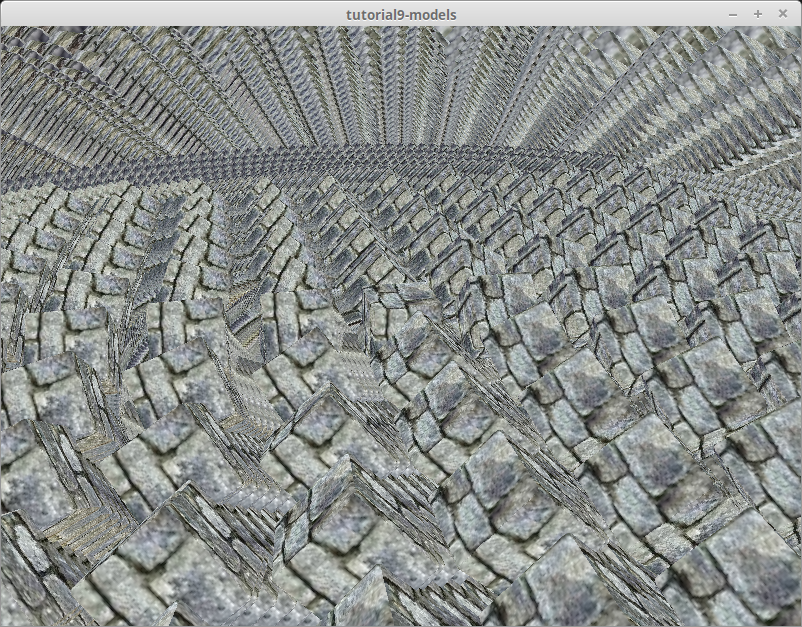
화면이 객체들로 완전히 덮일 예정이라면 화면을 지우지 않는 것이 드물지 않습니다. 그러나 씬(scene)이 화면 전체를 덮지 않는다면, 다음과 같은 결과가 나올 수 있습니다.
# 유효성 검사 오류(Validation Errors)?
머신에서 wgpu가 Vulkan을 사용하고 있다면, 오래된 버전의 Vulkan SDK를 실행 중일 경우 유효성 검사 오류가 발생할 수 있습니다. 최소 1.2.182 버전 이상을 사용해야 합니다. 이전 버전은 일부 거짓 양성(false positives)을 일으킬 수 있습니다. 오류가 계속되면 wgpu에 버그가 있을 수 있습니다. https://github.com/gfx-rs/wgpu (opens new window)에 이슈를 게시할 수 있습니다.
# 데모
# 도전 과제
마우스 이벤트를 캡처하고 그것을 사용하여 배경색(clear color)을 업데이트하도록 input() 메서드를 수정하세요. 힌트: 아마도 WindowEvent::CursorMoved를 사용해야 할 것입니다.