# 유니폼 버퍼와 3D 카메라
이전의 모든 작업이 2D처럼 보였지만, 사실 우리는 계속 3D 환경에서 작업해 왔습니다! 저희의 Vertex 구조체에서 position이 2개가 아닌 3개의 f32 배열인 이유도 바로 그 때문입니다. 지금까지는 장면을 정면에서 바라보고 있었기 때문에 3D 공간감을 제대로 느낄 수 없었습니다. 이제 Camera를 만들어 시점을 바꿔보겠습니다.
# 원근 카메라 (A perspective camera)
이 튜토리얼은 선형대수학보다는 wgpu 사용법을 배우는 데 더 중점을 두므로, 관련된 많은 수학적 내용은 간략하게 넘어가겠습니다. 내부 동작 원리에 관심이 있다면 온라인에서 많은 자료를 찾아보실 수 있습니다. 저희는 cgmath (opens new window)를 사용해 모든 수학 계산을 처리할 것입니다. Cargo.toml에 다음 의존성을 추가하세요.
[dependencies]
# other deps...
cgmath = "0.18"
이제 수학 라이브러리가 생겼으니 사용해 봅시다! State 구조체 위에 Camera 구조체를 만드세요.
struct Camera {
    eye: cgmath::Point3<f32>,
    target: cgmath::Point3<f32>,
    up: cgmath::Vector3<f32>,
    aspect: f32,
    fovy: f32,
    znear: f32,
    zfar: f32,
}

impl Camera {
    fn build_view_projection_matrix(&self) -> cgmath::Matrix4<f32> {
        // 1.
        let view = cgmath::Matrix4::look_at_rh(self.eye, self.target, self.up);
        // 2.
        let proj = cgmath::perspective(cgmath::Deg(self.fovy), self.aspect, self.znear, self.zfar);

        // 3.
        return OPENGL_TO_WGPU_MATRIX * proj * view;
    }
}
build_view_projection_matrix 함수에서 마법이 일어납니다.
view행렬은 월드(world)를 카메라의 위치와 회전에 맞게 이동시킵니다. 본질적으로 이는 카메라의 변환 행렬(transform matrix)을 반대로 적용한 것과 같습니다.proj행렬은 장면을 왜곡하여 깊이감을 주는 효과를 냅니다. 이 행렬이 없으면 가까이 있는 물체와 멀리 있는 물체가 같은 크기로 보일 것입니다.- Wgpu의 좌표계는 DirectX와 Metal의 좌표계를 기반으로 합니다. 이는 정규화된 디바이스 좌표계 (opens new window)(normalized device coordinates)에서 x축과 y축은 -1.0에서 +1.0 범위, z축은 0.0에서 +1.0 범위라는 것을 의미합니다.
cgmath크레이트(대부분의 게임 수학 라이브러리와 마찬가지로)는 OpenGL의 좌표계를 기준으로 만들어졌습니다. 아래 행렬은 OpenGL 좌표계의 장면을 WGPU의 좌표계로 스케일링하고 변환하는 역할을 합니다. 다음과 같이 정의하겠습니다.
#[rustfmt::skip]
pub const OPENGL_TO_WGPU_MATRIX: cgmath::Matrix4<f32> = cgmath::Matrix4::from_cols(
    cgmath::Vector4::new(1.0, 0.0, 0.0, 0.0),
    cgmath::Vector4::new(0.0, 1.0, 0.0, 0.0),
    cgmath::Vector4::new(0.0, 0.0, 0.5, 0.0),
    cgmath::Vector4::new(0.0, 0.0, 0.5, 1.0),
);
- 참고:
OPENGL_TO_WGPU_MATRIX가 반드시 필요한 것은 아니지만, 이 행렬을 사용하지 않으면 (0, 0, 0)에 중심을 둔 모델들이 클리핑 영역의 절반 안쪽에 위치하게 됩니다. 이는 카메라 행렬을 사용하지 않을 경우에만 문제가 됩니다.
이제 State에 camera 필드를 추가합시다.
pub struct State {
    // ...
    camera: Camera,
    // ...
}

async fn new(window: Window) -> Self {
    // let diffuse_bind_group ...

    let camera = Camera {
        // 카메라를 위로 1 유닛, 뒤로 2 유닛 이동
        // +z는 화면 바깥쪽 방향입니다
        eye: (0.0, 1.0, 2.0).into(),
        // 원점을 바라보게 함
        target: (0.0, 0.0, 0.0).into(),
        // "위" 방향을 정의
        up: cgmath::Vector3::unit_y(),
        aspect: config.width as f32 / config.height as f32,
        fovy: 45.0,
        znear: 0.1,
        zfar: 100.0,
    };

    Self {
        // ...
        camera,
        // ...
    }
}
이제 카메라가 생겼고, 뷰-투영 행렬(view projection matrix)을 만들 수 있게 되었으니, 이 행렬을 어딘가에 저장해야 합니다. 또한, 이 데이터를 셰이더로 전달할 방법도 필요합니다.
# 유니폼 버퍼 (The uniform buffer)
지금까지 우리는 정점(vertex)과 인덱스(index) 데이터를 저장하고 텍스처를 로드하기 위해 Buffer를 사용했습니다. 이제 다시 버퍼를 사용하여 유니폼 버퍼(uniform buffer)라는 것을 만들 것입니다. 유니폼(uniform)은 셰이더의 모든 호출에서 사용할 수 있는 데이터 덩어리입니다. 사실, 우리는 이미 텍스처와 샘플러에 유니폼을 사용했습니다. 이번에는 뷰-투영 행렬을 저장하기 위해 유니폼을 다시 사용할 것입니다. 먼저 유니폼을 담을 구조체를 만듭시다.
// Rust가 셰이더를 위해 데이터를 올바르게 저장하도록 하는 데 필요합니다
#[repr(C)]
// 이 구조체를 버퍼에 저장할 수 있도록 합니다
#[derive(Debug, Copy, Clone, bytemuck::Pod, bytemuck::Zeroable)]
struct CameraUniform {
    // cgmath를 bytemuck과 직접 사용할 수 없으므로,
    // Matrix4를 4x4 f32 배열로 변환해야 합니다
    view_proj: [[f32; 4]; 4],
}

impl CameraUniform {
    fn new() -> Self {
        use cgmath::SquareMatrix;
        Self {
            view_proj: cgmath::Matrix4::identity().into(),
        }
    }

    fn update_view_proj(&mut self, camera: &Camera) {
        self.view_proj = camera.build_view_projection_matrix().into();
    }
}
이제 데이터 구조가 준비되었으니, camera_buffer를 만들어 봅시다.
// new() 함수에서 camera를 만든 후

let mut camera_uniform = CameraUniform::new();
camera_uniform.update_view_proj(&camera);

let camera_buffer = device.create_buffer_init(
    &wgpu::util::BufferInitDescriptor {
        label: Some("Camera Buffer"),
        contents: bytemuck::cast_slice(&[camera_uniform]),
        usage: wgpu::BufferUsages::UNIFORM | wgpu::BufferUsages::COPY_DST,
    }
);
# 유니폼 버퍼와 바인드 그룹
좋습니다! 이제 유니폼 버퍼가 생겼으니, 무엇을 해야 할까요? 정답은 바인드 그룹(bind group)을 만드는 것입니다. 먼저, 바인드 그룹 레이아웃을 만들어야 합니다.
let camera_bind_group_layout = device.create_bind_group_layout(&wgpu::BindGroupLayoutDescriptor {
    entries: &[
        wgpu::BindGroupLayoutEntry {
            binding: 0,
            visibility: wgpu::ShaderStages::VERTEX,
            ty: wgpu::BindingType::Buffer {
                ty: wgpu::BufferBindingType::Uniform,
                has_dynamic_offset: false,
                min_binding_size: None,
            },
            count: None,
        }
    ],
    label: Some("camera_bind_group_layout"),
});
몇 가지 주목할 점:
visibility를ShaderStages::VERTEX로 설정했습니다. 정점을 조작하는 데 카메라 정보가 사용되므로, 정점 셰이더에서만 필요하기 때문입니다.has_dynamic_offset은 버퍼 내 데이터의 위치가 바뀔 수 있음을 의미합니다. 단일 버퍼에 크기가 다른 여러 데이터 세트를 저장하는 경우에 해당합니다. 이 값을true로 설정하면 나중에 오프셋을 제공해야 합니다.min_binding_size는 버퍼가 가질 수 있는 최소 크기를 지정합니다. 필수로 지정할 필요는 없으므로None으로 둡니다. 더 자세한 정보는 문서 (opens new window)를 확인하세요.
이제 실제 바인드 그룹을 만들 수 있습니다.
let camera_bind_group = device.create_bind_group(&wgpu::BindGroupDescriptor {
    layout: &camera_bind_group_layout,
    entries: &[
        wgpu::BindGroupEntry {
            binding: 0,
            resource: camera_buffer.as_entire_binding(),
        }
    ],
    label: Some("camera_bind_group"),
});
텍스처와 마찬가지로, camera_bind_group_layout을 렌더 파이프라인에 등록해야 합니다.
let render_pipeline_layout = device.create_pipeline_layout(
    &wgpu::PipelineLayoutDescriptor {
        label: Some("Render Pipeline Layout"),
        bind_group_layouts: &[
            &texture_bind_group_layout,
            &camera_bind_group_layout,
        ],
        push_constant_ranges: &[],
    }
);
이제 camera_buffer와 camera_bind_group을 State에 추가해야 합니다.
pub struct State {
    // ...
    camera: Camera,
    camera_uniform: CameraUniform,
    camera_buffer: wgpu::Buffer,
    camera_bind_group: wgpu::BindGroup,
}

async fn new(window: Window) -> Self {
    // ...
    Self {
        // ...
        camera,
        camera_uniform,
        camera_buffer,
        camera_bind_group,
    }
}
셰이더 작업을 시작하기 전에 마지막으로 할 일은 render()에서 이 바인드 그룹을 사용하는 것입니다.
render_pass.set_pipeline(&self.render_pipeline);
render_pass.set_bind_group(0, &self.diffuse_bind_group, &[]);
// NEW!
render_pass.set_bind_group(1, &self.camera_bind_group, &[]);
render_pass.set_vertex_buffer(0, self.vertex_buffer.slice(..));
render_pass.set_index_buffer(self.index_buffer.slice(..), wgpu::IndexFormat::Uint16);

render_pass.draw_indexed(0..self.num_indices, 0, 0..1);
# 정점 셰이더에서 유니폼 사용하기
정점 셰이더를 다음과 같이 수정하세요.
// Vertex shader
struct CameraUniform {
    view_proj: mat4x4<f32>,
};
@group(1) @binding(0) // 1.
var<uniform> camera: CameraUniform;

struct VertexInput {
    @location(0) position: vec3<f32>,
    @location(1) tex_coords: vec2<f32>,
}

struct VertexOutput {
    @builtin(position) clip_position: vec4<f32>,
    @location(0) tex_coords: vec2<f32>,
}

@vertex
fn vs_main(
    model: VertexInput,
) -> VertexOutput {
    var out: VertexOutput;
    out.tex_coords = model.tex_coords;
    out.clip_position = camera.view_proj * vec4<f32>(model.position, 1.0); // 2.
    return out;
}
- 새로운 바인드 그룹을 만들었기 때문에, 셰이더에서 어떤 그룹을 사용할지 지정해야 합니다. 이 숫자는
render_pipeline_layout에 의해 결정됩니다.texture_bind_group_layout이 먼저 나열되었으므로group(0)이고,camera_bind_group이 두 번째이므로group(1)입니다. - 행렬 곱셈에서는 순서가 중요합니다. 벡터는 오른쪽에, 행렬은 중요도 순서에 따라 왼쪽에 배치됩니다.
# 카메라를 위한 컨트롤러
지금 코드를 실행하면 다음과 같은 화면이 나타날 것입니다.
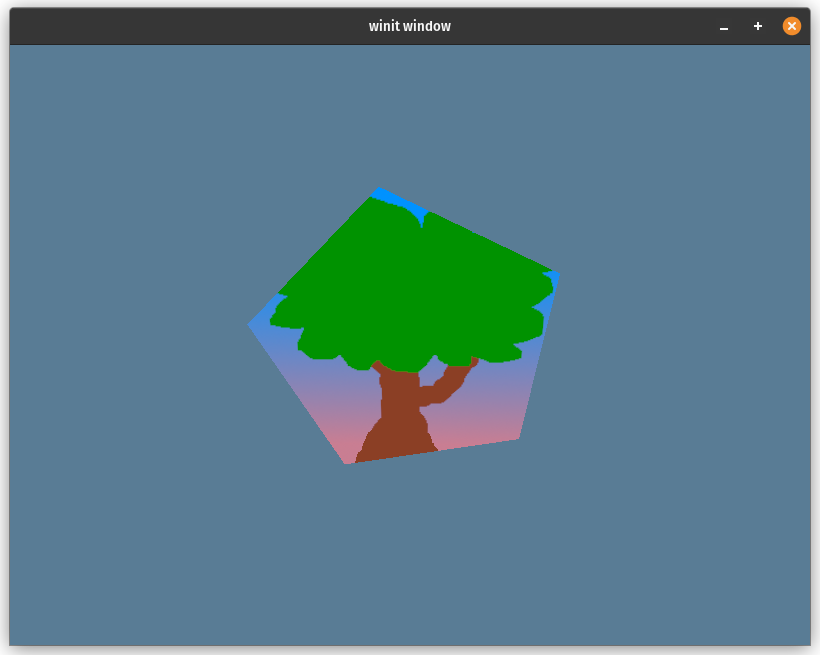
도형이 덜 늘어나 보이지만, 여전히 정적입니다. 카메라 위치를 바꿔가며 실험해 볼 수 있지만, 대부분의 게임에서 카메라는 움직입니다. 이 튜토리얼은 wgpu 사용법에 관한 것이지 사용자 입력 처리에 관한 것이 아니므로, 아래에 CameraController 코드를 바로 첨부하겠습니다.
struct CameraController {
    speed: f32,
    is_forward_pressed: bool,
    is_backward_pressed: bool,
    is_left_pressed: bool,
    is_right_pressed: bool,
}

impl CameraController {
    fn new(speed: f32) -> Self {
        Self {
            speed,
            is_forward_pressed: false,
            is_backward_pressed: false,
            is_left_pressed: false,
            is_right_pressed: false,
        }
    }

    fn process_events(&mut self, event: &WindowEvent) -> bool {
        match event {
            WindowEvent::KeyboardInput {
                event:
                    KeyEvent {
                        state,
                        physical_key: PhysicalKey::Code(keycode),
                        ..
                    },
                ..
            } => {
                let is_pressed = *state == ElementState::Pressed;
                match keycode {KeyCode::KeyW | KeyCode::ArrowUp => {
                        self.is_forward_pressed = is_pressed;
                        true
                    }
                    KeyCode::KeyA | KeyCode::ArrowLeft => {
                        self.is_left_pressed = is_pressed;
                        true
                    }
                    KeyCode::KeyS | KeyCode::ArrowDown => {
                        self.is_backward_pressed = is_pressed;
                        true
                    }
                    KeyCode::KeyD | KeyCode::ArrowRight => {
                        self.is_right_pressed = is_pressed;
                        true
                    }
                    _ => false,
                }
            }
            _ => false,
        }
    }

    fn update_camera(&self, camera: &mut Camera) {
        use cgmath::InnerSpace;
        let forward = camera.target - camera.eye;
        let forward_norm = forward.normalize();
        let forward_mag = forward.magnitude();

        // 카메라가 장면의 중심에 너무 가까워졌을 때
        // 발생하는 글리치 현상을 방지합니다.
        if self.is_forward_pressed && forward_mag > self.speed {
            camera.eye += forward_norm * self.speed;
        }
        if self.is_backward_pressed {
            camera.eye -= forward_norm * self.speed;
        }

        let right = forward_norm.cross(camera.up);

        // 앞/뒤 이동 키가 눌렸을 경우를 대비해 반지름을 다시 계산합니다.
        let forward = camera.target - camera.eye;
        let forward_mag = forward.magnitude();

        if self.is_right_pressed {
            // 타겟과 눈 사이의 거리가 변하지 않도록 재조정합니다.
            // 따라서 눈은 여전히 타겟과 눈이 만드는 원 위에 놓이게 됩니다.
            camera.eye = camera.target - (forward + right * self.speed).normalize() * forward_mag;
        }
        if self.is_left_pressed {
            camera.eye = camera.target - (forward - right * self.speed).normalize() * forward_mag;
        }
    }
}
이 코드는 완벽하지 않습니다. 회전할 때 카메라가 서서히 뒤로 움직이는 문제가 있습니다. 하지만 이 튜토리얼의 목적에는 충분합니다. 자유롭게 개선해 보세요!
이제 이 코드를 기존 코드에 연결해야 합니다. State에 컨트롤러를 추가하고 new()에서 생성하세요.
pub struct State {
    // ...
    camera: Camera,
    // NEW!
    camera_controller: CameraController,
    // ...
}
// ...
impl State {
    async fn new(window: Arc<Window>) -> anyhow::Result<State> {
        // ...
        let camera_controller = CameraController::new(0.2);
        // ...

        Self {
            // ...
            camera_controller,
            // ...
        }
    }
}
드디어 input()에 코드를 추가할 시간입니다! (아직 추가하지 않으셨다면)
fn input(&mut self, event: &WindowEvent) -> bool {
    self.camera_controller.process_events(event)
}
지금까지 카메라 컨트롤러는 실제로 아무것도 하지 않았습니다. 유니폼 버퍼의 값을 업데이트해야 합니다. 이를 위한 몇 가지 주요 방법이 있습니다.
- 별도의 버퍼를 만들어 그 내용을
camera_buffer로 복사하는 방법입니다. 이 새 버퍼를 스테이징 버퍼(staging buffer)라고 합니다. 이 방법은 보통camera_buffer와 같은 주 버퍼의 내용을 GPU만 접근할 수 있게 하므로 일반적으로 사용됩니다. 이를 통해 GPU는 CPU가 버퍼에 접근할 수 있을 때는 불가능한 몇 가지 속도 최적화를 수행할 수 있습니다. - 버퍼 자체에
map_read_async나map_write_async와 같은 매핑 메서드를 호출하는 방법입니다. 이를 통해 버퍼의 내용에 직접 접근할 수 있지만, 이러한 메서드의async적인 측면을 다루어야 합니다. 또한 버퍼에BufferUsages::MAP_READ나BufferUsages::MAP_WRITE사용 플래그가 필요합니다. 여기서는 다루지 않지만, 더 알고 싶다면 창 없는 Wgpu 튜토리얼을 확인하세요. queue의write_buffer를 사용하는 방법입니다.
우리는 세 번째 방법을 사용할 것입니다.
fn update(&mut self) {
    self.camera_controller.update_camera(&mut self.camera);
    self.camera_uniform.update_view_proj(&self.camera);
    self.queue.write_buffer(&self.camera_buffer, 0, bytemuck::cast_slice(&[self.camera_uniform]));
}
이것이 우리가 해야 할 전부입니다. 이제 코드를 실행하면, wasd/화살표 키로 회전하고 확대/축소할 수 있는 나무 텍스처가 입혀진 오각형이 보일 것입니다.
# 데모
# 도전 과제
카메라와 독립적으로 모델이 스스로 회전하도록 만들어 보세요. 힌트: 이를 위해 또 다른 행렬이 필요할 것입니다.